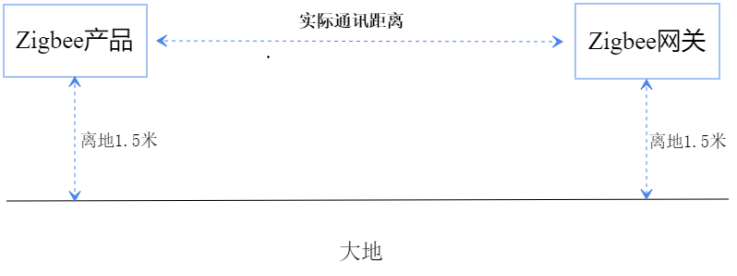
| 编号 | 设备名称 | 备注 |
|---|---|---|
| 1 | UPS电源 | DC供电12V |
| 2 | 移动电源 | USB供电5V,用于强电设备供电 |
| 3 | 4G路由器 | 需要UPS 12VDC供电,用于网关连网 |
| 4 | 笔记本电脑 | 安装Ubiqua Protocol Analyzer抓包 |
| 5 | 手机 | 安装涂鸦智能,查看设备上报状态或下发指令 |
(备注:UPS主要是给路由器供电使用,移动电源主要是给产品供电使用,设备的型号可以根据实际需要进行变更)
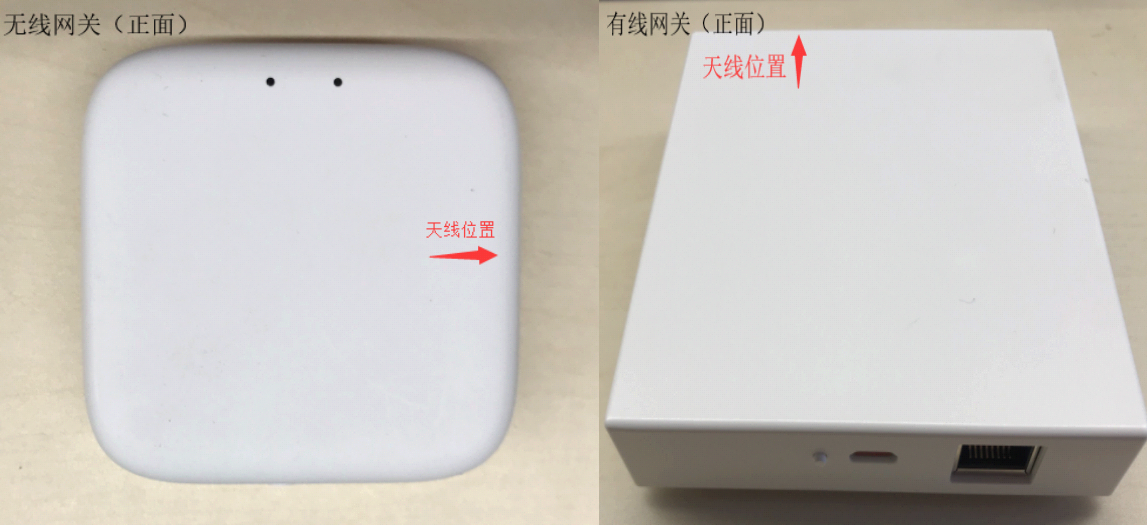
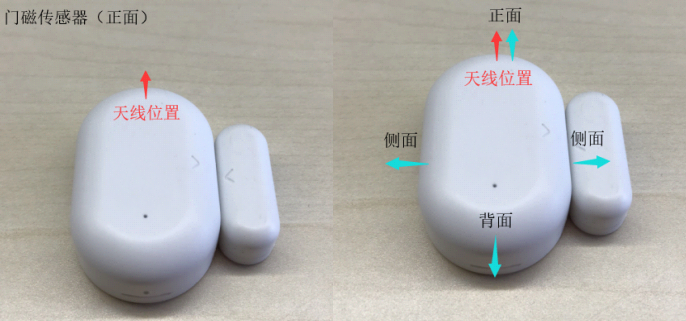
1.在手机上安装涂鸦智能APP,通过APP添加Zigbee网关,将产品通过网关配上网;
2.将已经配好网的网关与路由器相连,使用凳子架高离地大约1.5米(有线网关可以网线连接路由器,无线网关需要与路由器的WiFi进行配网);
3.测试目标产品上电离地大约1.5米,移动产品,每隔2秒触发一次产品上报数据;
4.移动产品,同时查看面板状态变化,直到面板不变化或者抓不到产品的上报数据包以及控制延时或者失败停下来,前后移动微调直到找到正常稳定通信的最大距离;
5.改变产品放置角度(天线角度:水平正面正对网关、侧面正对网关、背面正对网关等等),重复步骤(4);
6.在最大距离极限测试,验证最大通讯距离的可行性。
最远距离判断:到达某一距离时,出现APP控制卡顿或不可控现象,先停留观察,如果超过5分钟,还是不可控,则认为该位置为最远距离,反之可继续往远处移动。
注意事项
移动过程中,速度不能太快,实际产品移动时与网关之间的通讯会受一定的影响,移动过程中手机APP持续观察产品控制情况。
记录以下数据表格:
产品极限通讯距离测试表格:
| 编号 | 测试项 | 测试设备 | 版本 | 极限距离 | 备注 |
|---|---|---|---|---|---|
| 1 | |||||
| 2 | |||||
| 3 | |||||
| 4 | |||||
| 5 | |||||
| 6 | |||||
产品固定距离数据通讯成功率测试表格:
| 编号 | 测试项 | 测试设备 | 版本 | 测试次数 | 距离1 | 距离2 | 距离3 | 备注 |
|---|---|---|---|---|---|---|---|---|
| 1 | ||||||||
| 2 | ||||||||
| 3 | ||||||||
| 4 | ||||||||
| 5 | ||||||||
| 6 | ||||||||