涂鸦模组调试助手是一个集成了涂鸦模组通讯协议的串口调试工具。常用于 MCU 通用对接方案的开发调试,集成了包括 Wi-Fi、蓝牙、Zigbee、NB-IoT 等涂鸦模组常用串口协议,既可以模拟模组验证 MCU 代码逻辑,也可以模拟 MCU 调试配网功能,功能多样,使用方便。
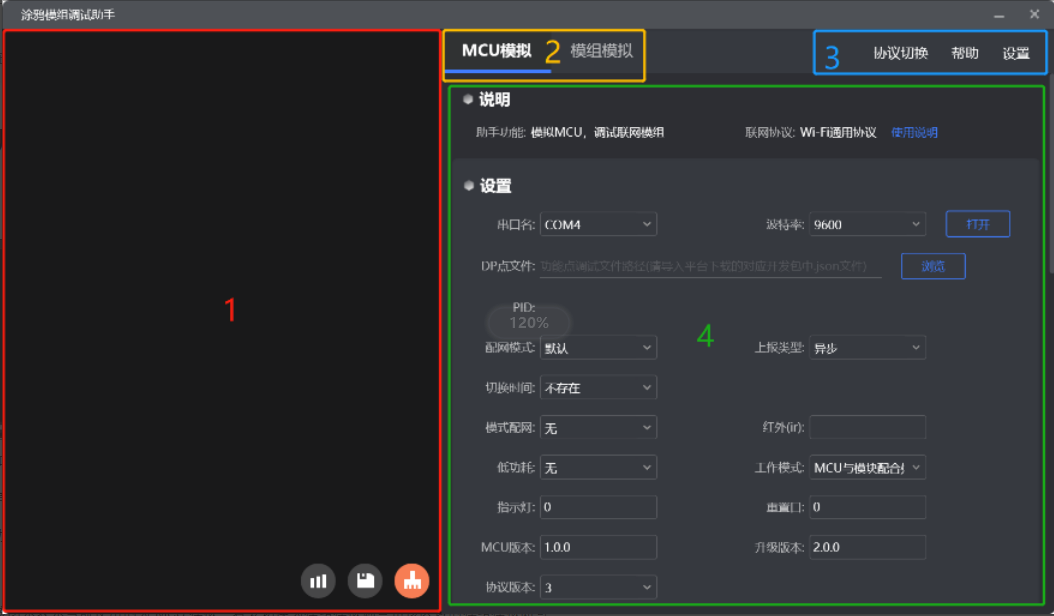
调试助手大致由以下区域构成:
左侧区域主要用于串口数据展示,展示的数据包含接收发送帧信息和关键数据解析。下方三个按钮,分别为显示展示数据、保存展示数据、清除展示数据。
助手模式选择区,可切换助手模式。助手具有两种模式MCU 模拟模式和模组模拟模式,分别可以做 MCU 和模组使用。
软件通用功能配置项,其中协议切换为特定功能调试助手选择,帮助为该软件辅助功能项,设置为界面展示和数据交互参数设置。
功能操作区,主要包含说明、配置、操作三部分。展示了当前调试助手所选协议和使用说明链接和启动调试的一些配置项,配置项不同,调试功能会存在差异;操作区为具体功能的测试使用区。
模组调试助手本质是集成了涂鸦各模组通讯协议的串口助手,您可以根据实际需要选择对应协议,助手有两种可选工作模式。

MCU 模拟模式
助手端模拟 MCU,电脑通过串口工具接涂鸦模组串口,模组上电后会发起初始化数据交互,助手会模拟 MCU 自动回复正确数据。此模式可以使用涂鸦智能 App 给模组直接配网,查看正确的数据上报下发格式。拿到模组后,可以使用此模式体验全部收据交互流程,大大提高开发效率。调试过程遇到问题,也可通过此模式对比验证,确定问题归属。
模组模拟模式
助手端模拟涂鸦模组,电脑通过串口工具接 MCU 串口,助手自动发起初始化数据交互,检测 MCU 回复数据是否正确。此模式通常用于代码移植完毕后测试 MCU 协议代码是否正确,助手对于错误数据会有对应的提示,接实际模组前请务必通过此模式校验,可减少后期出现问题概率。
注意: 涂鸦模组调试助手模组模拟模式,没有联网功能,仅用来验证 MCU 串口协议收发正确性。测试完成,MCU 可接实际模组配网联调。
本小节分别介绍模组调试助手两种模式的操作使用步骤及注意事项。
MCU模拟模式,助手模拟 MCU,接涂鸦模组可以配网实测。在开发初期可以了解正确数据交互格式,提高开发效率;在开发联调过程中,遇到问题也可以用助手数据与实际设备做对比,协助判断问题所在。
硬件连接
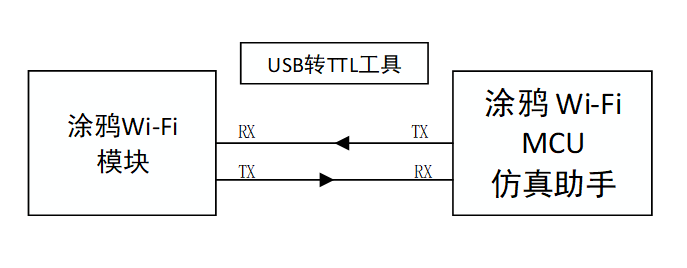
使用 USB 转 TTL 工具,连接 Wi-Fi 模块串口和电脑的串口
选择通讯协议
以 Wi-Fi 通用协议为例,点击协议切换-> Wi-Fi -> Wi-Fi 通用协议 ,点击 MCU 模拟,进入 Wi-Fi 模组模拟调试助手主界面。

启动选项配置
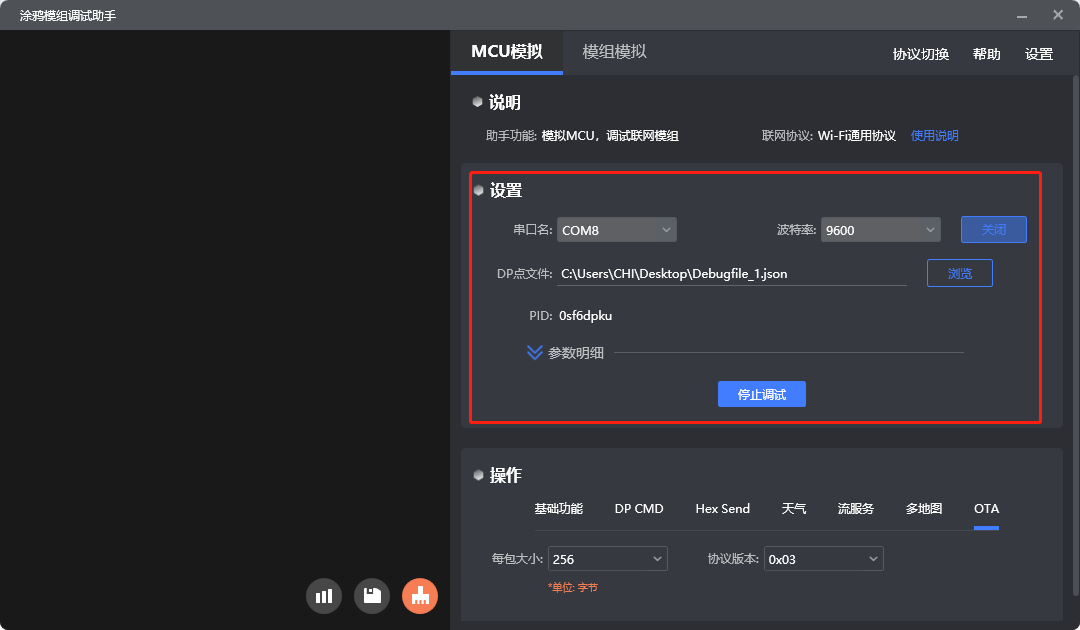
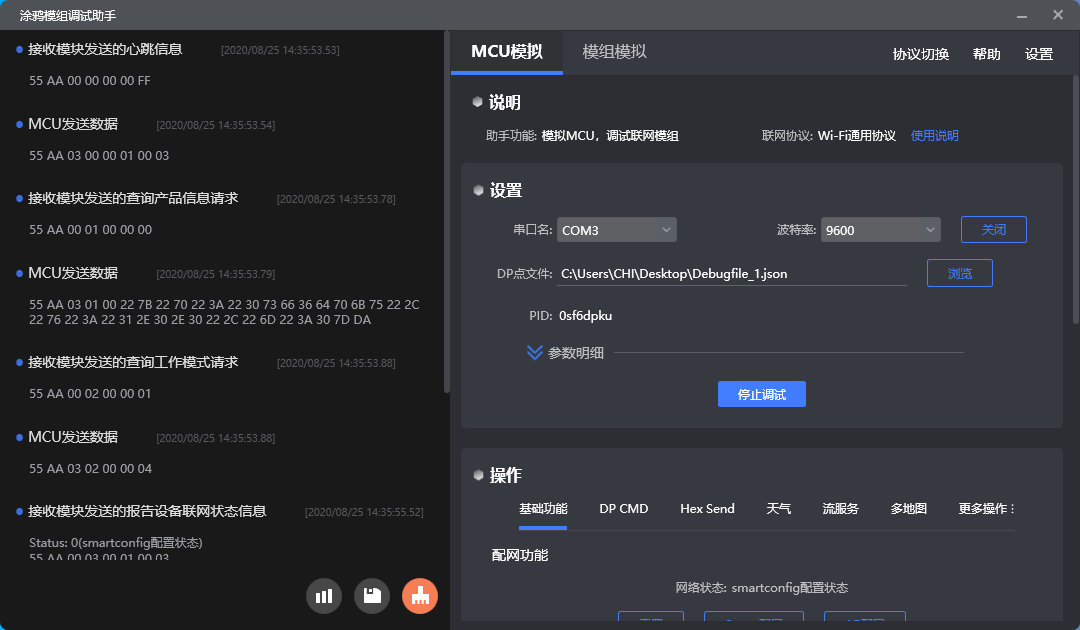
选择正确的串口名及波特率,点击 打开串口。 点击浏览,导入功能点调试文件。点击 开始调试,助手可正常工作。参数明细部分是初始化需要配置的参数,用户可以根据实际需求选择配置,通常默认即可。
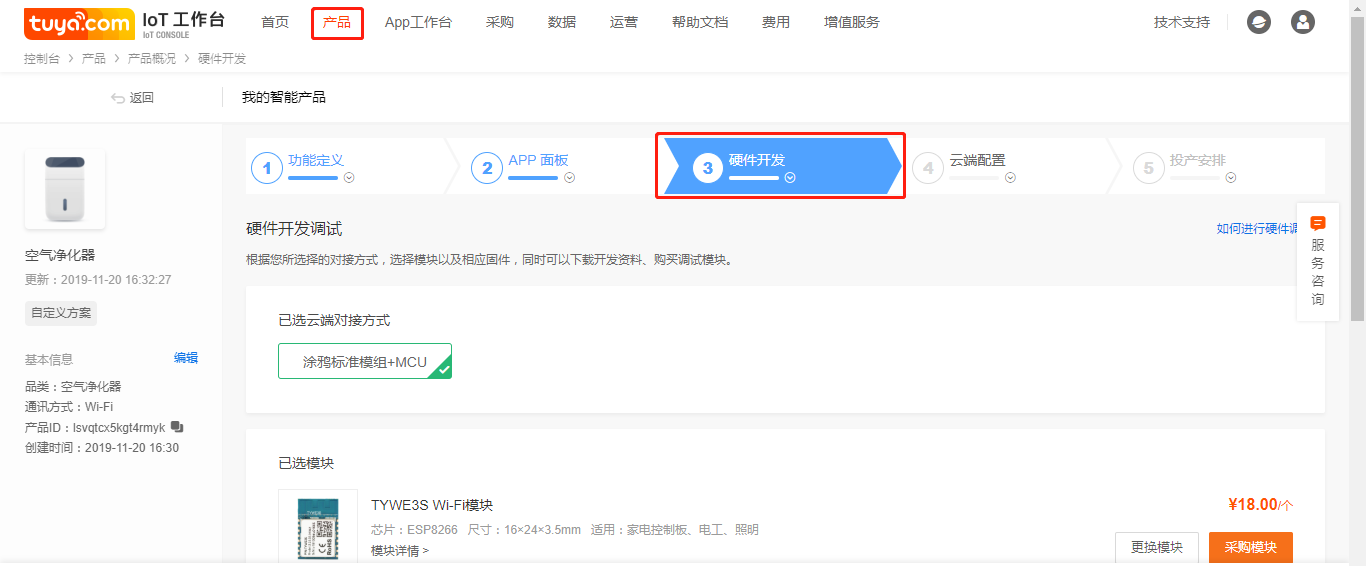
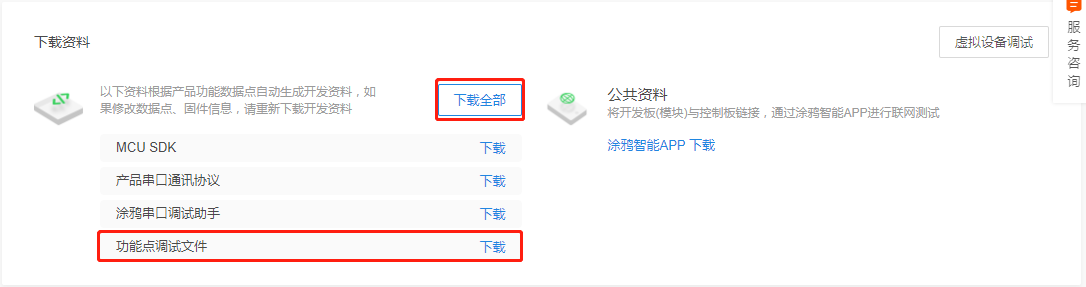
功能点调试文件可在 IoT 工作台 产品硬件开发一键打包下载全部,也可点击功能点调试文件单独下载。
配网测试
点击 开始后,可以看到上位机接收到模组发出的心跳及初始化数据。
注意:若上位机无数据接收,请检查硬件连接, TX 、RX 是否接反,供电是否正常等,确认无误后,重新上电。*
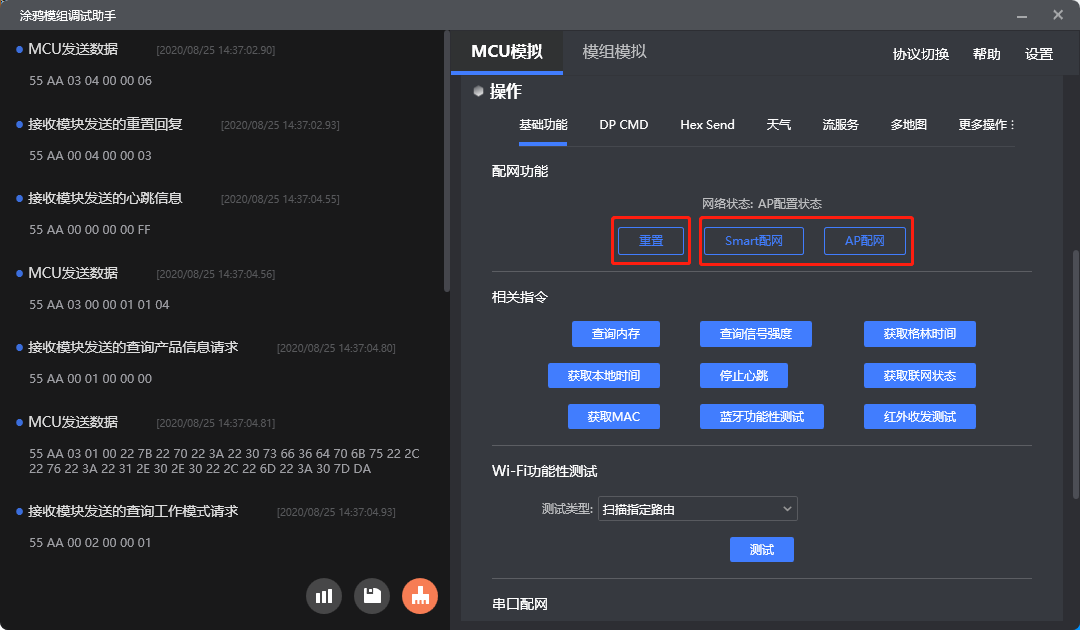
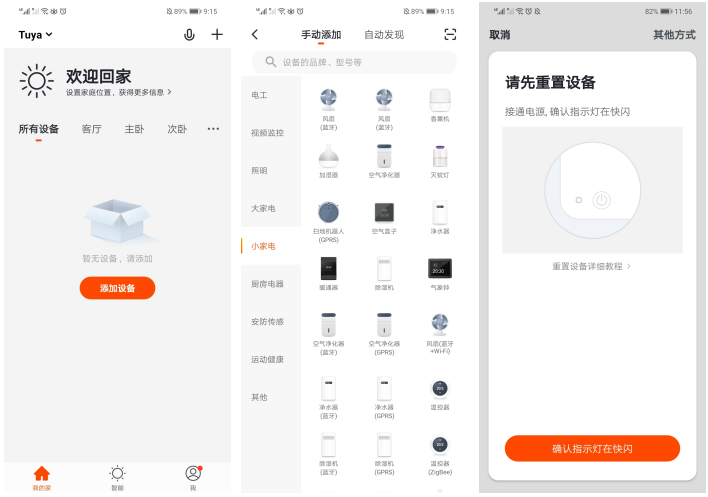
点击重置模块,(也可选择 AP 模式或 EZ 模式)使模块进入配网模式,两种配网模式操作不同。打开涂鸦智能 App,进行配网。
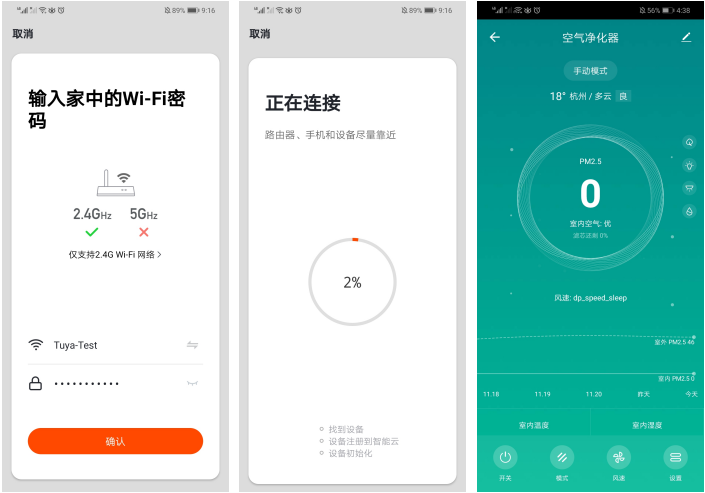
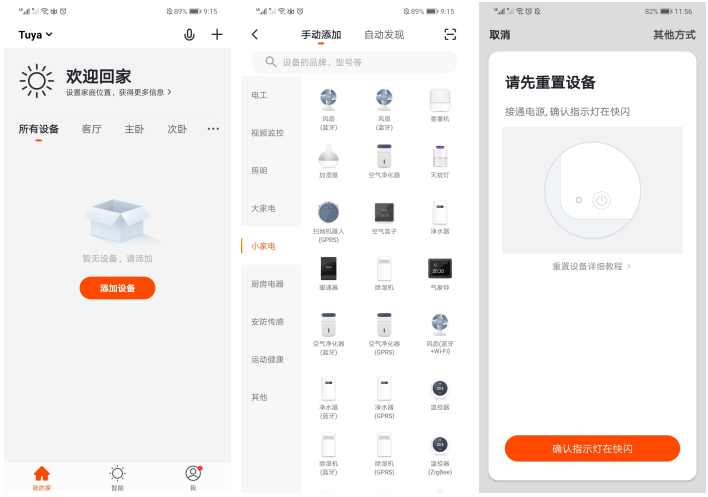
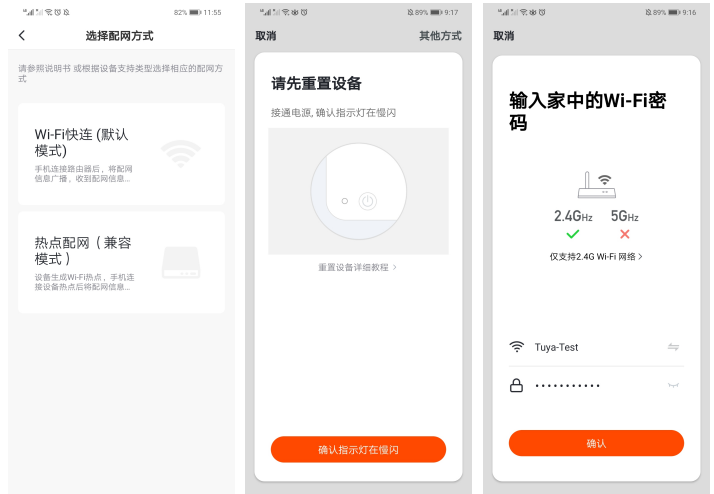
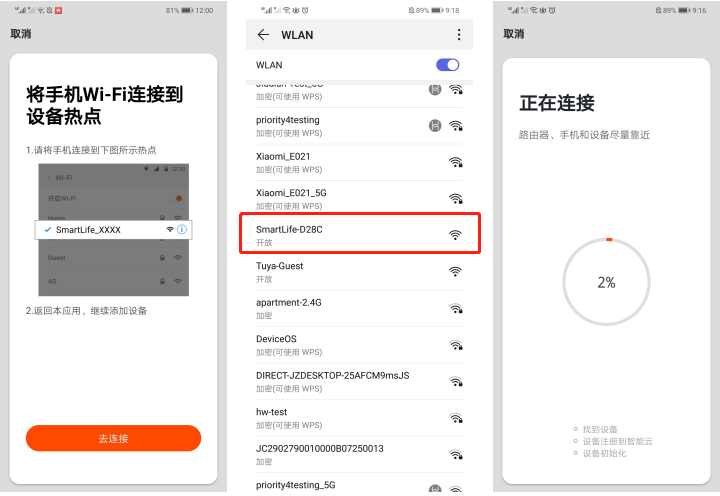
注意事项:
测试功能 DP 上报
配网完成后,可以在 DP CMD 界面选择 DP 点主动上报, App 面板收到相应数据会产生改变。本功能可用来测试面板显示问题,以及查看正确的 DP 上报数据格式,是最常用功能之一。
点击上报的页签,进入上报测试页面:
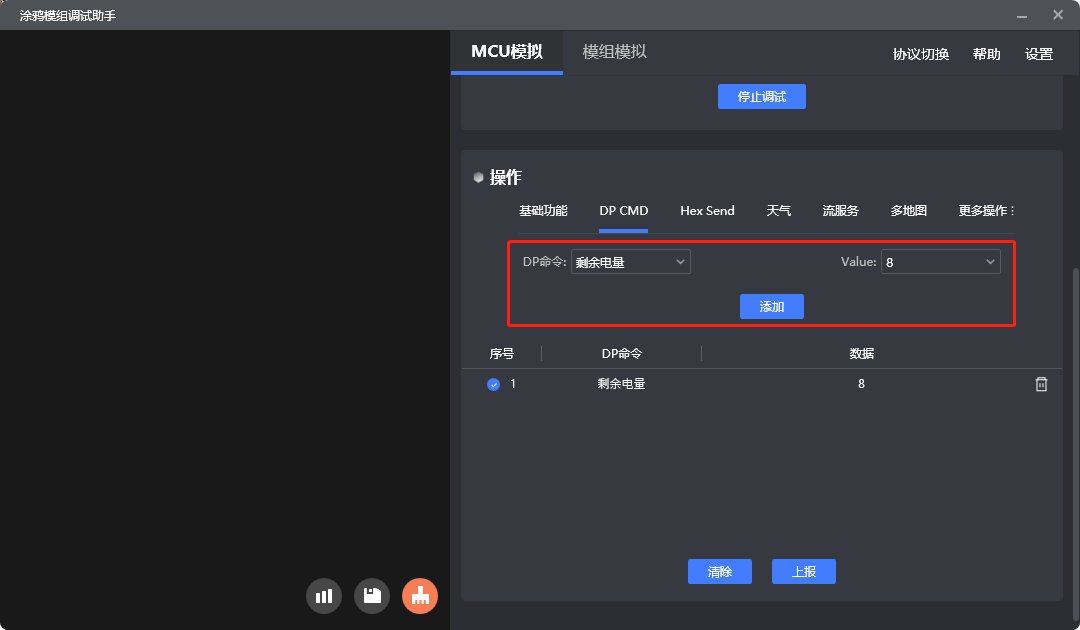
DP 命令中展示的为导入的功能点调试文件中的 name
Value 中展示的为 DP 命令可选或可写入的值
点击添加按钮,会把选择的 DP 命令和值写入到右侧的列表框
点击清除,会把右侧列表框内容删除
点击上报,会把右侧展示的 DP 数据按照配置页面的配置进行数据上报
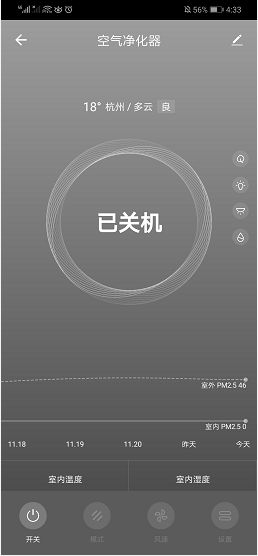
如下图,上报开关 OFF,可以看到左侧显示对应上报数据,App 显示关机

测试 DP 功能下发
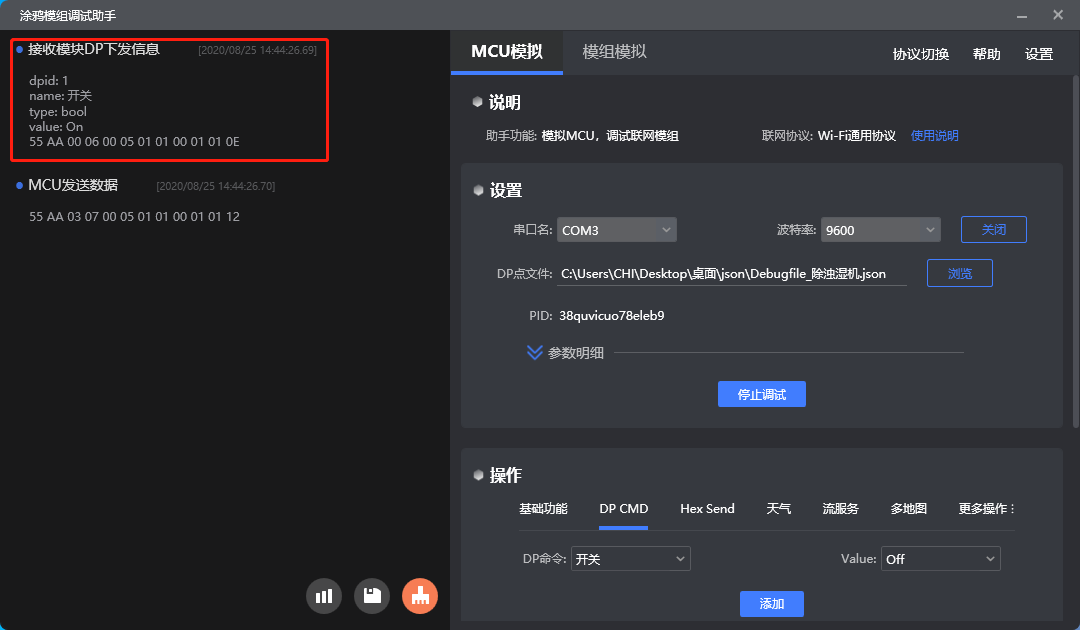
配网完成后,可以在 App 界面选择 DP 点下发,MCU 需根据模块下发回复正确数据。
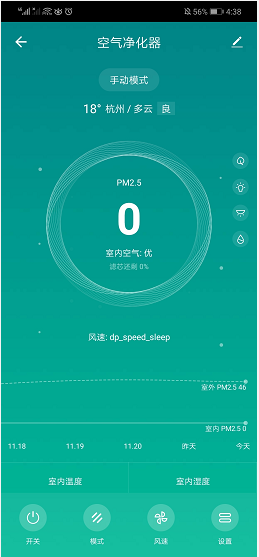
如下图,App 点击开关开,面板发生相应变化,调试助手左侧显示对应下发数据及 MCU 回复数据:
MCU 代码开发完成后,可以使用涂鸦模组调试助手 - 模组模拟模式,验证 MCU 代码的正确性。使用方法与 MCU 模拟类似。模拟模组模式下,助手会自动发送初始化数据流,验证 MCU 回复是否正确,对于错误数据给予相应提示。初始化交互通过后,可手动点击测试其他拓展功能。
开发者根据自己手中的模组不同,可选择不同的协议类型,本小节以 Wi-Fi 通用对接为例:
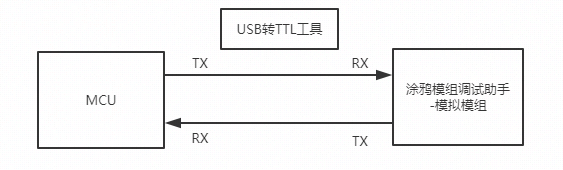
硬件连接
使用 USB 转 TTL 工具,连接 MCU 串口和电脑的串口,示意图如下:
选择通讯协议
点击协议切换-> Wi-Fi -> Wi-Fi 通用协议 ,点击模组模拟模式,进入 Wi-Fi 模组模拟调试助手主界面。
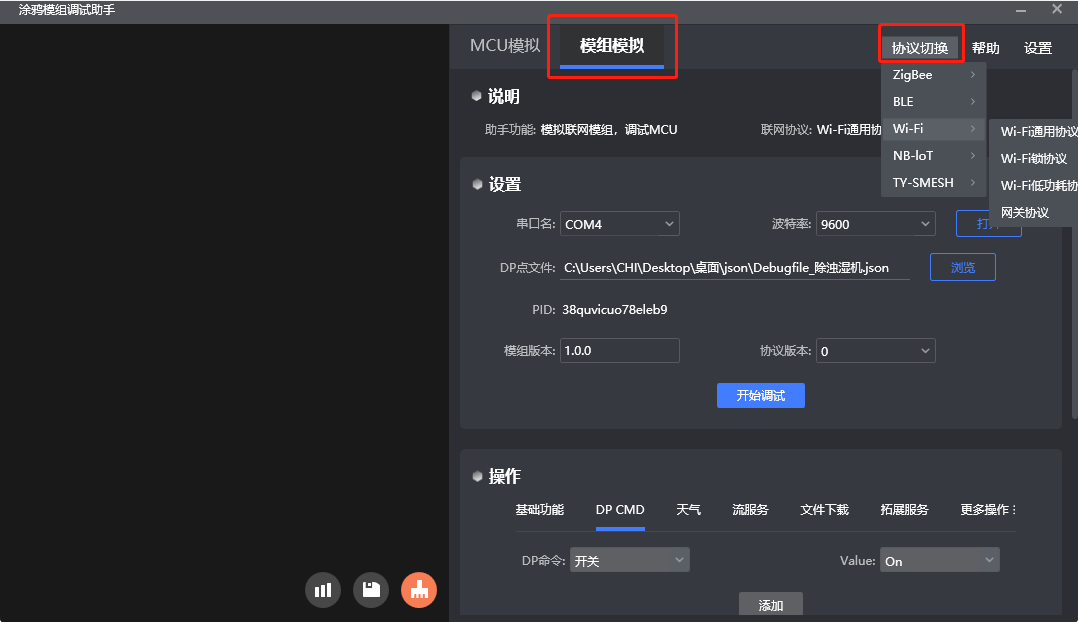
启动选项配置
选择正确的串口名及波特率,点击 打开,然后点击浏览,导入功能点调试文件,点击开始调试。
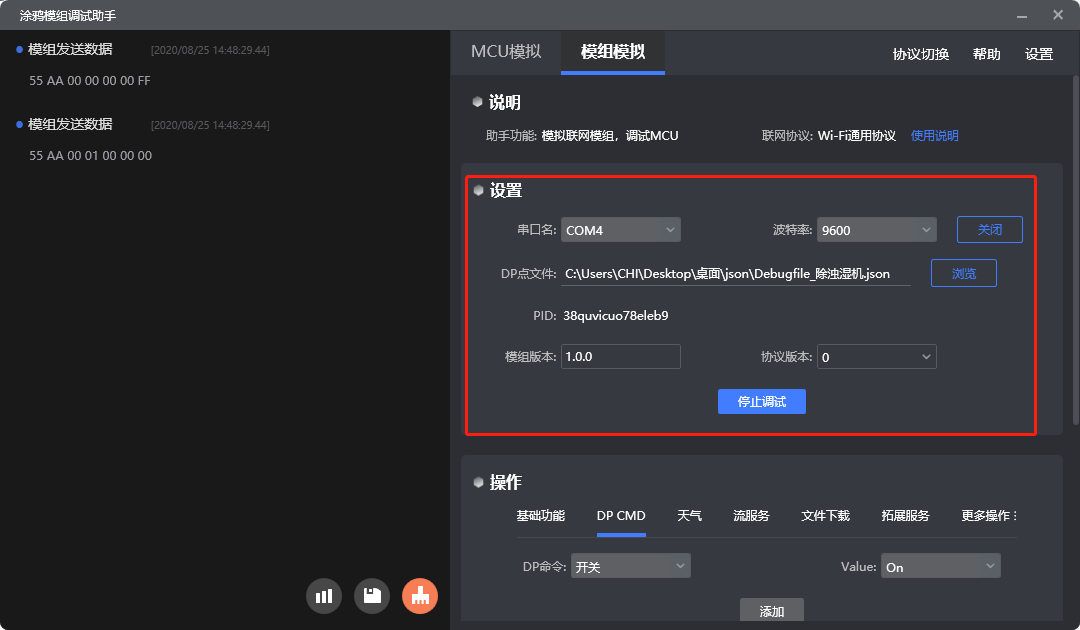
功能点调试文件可在 IoT 工作台产品硬件开发一键打包下载全部,也可点击功能点调试文件单独下载
功能测试
点击 开始后,可以看到助手自动发送初始化命令,MCU 如果回复正确,会自动完成初始化数据交互。
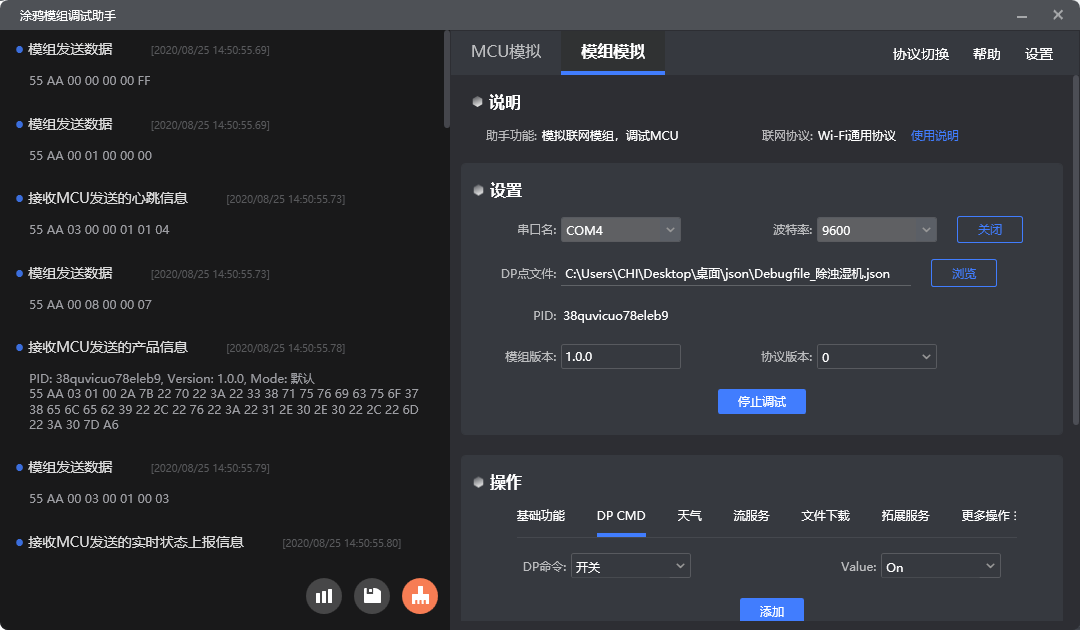
若 MCU 回复错误或超时,会有相应提示
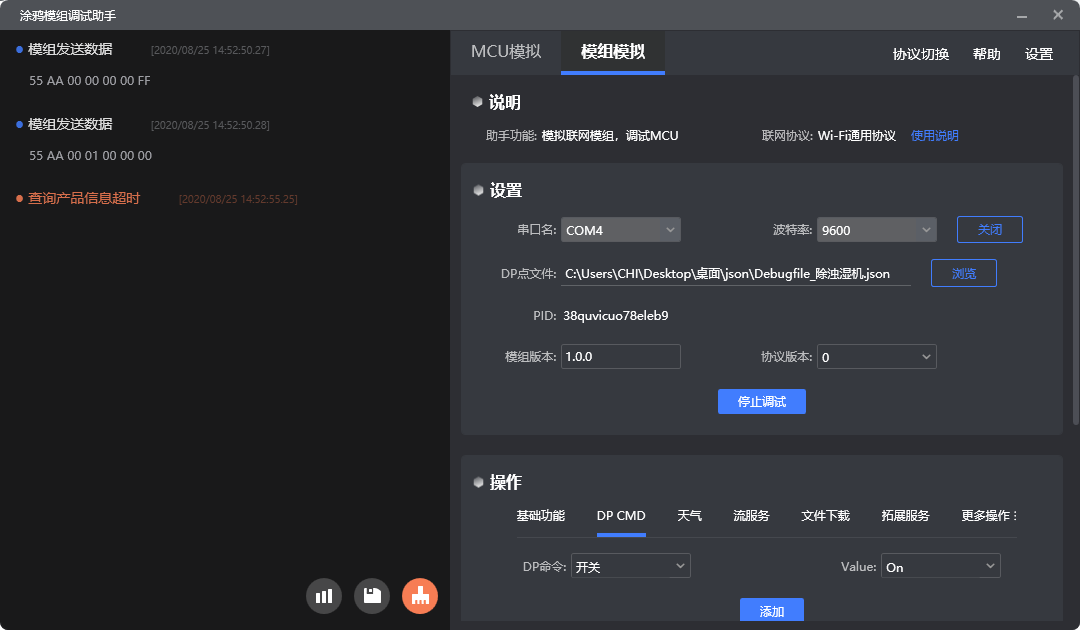
初始化完成,可进行其他功能测试
测试 DP 功能上报
MCU 上报 DP 点,助手会解析 DP 点数据
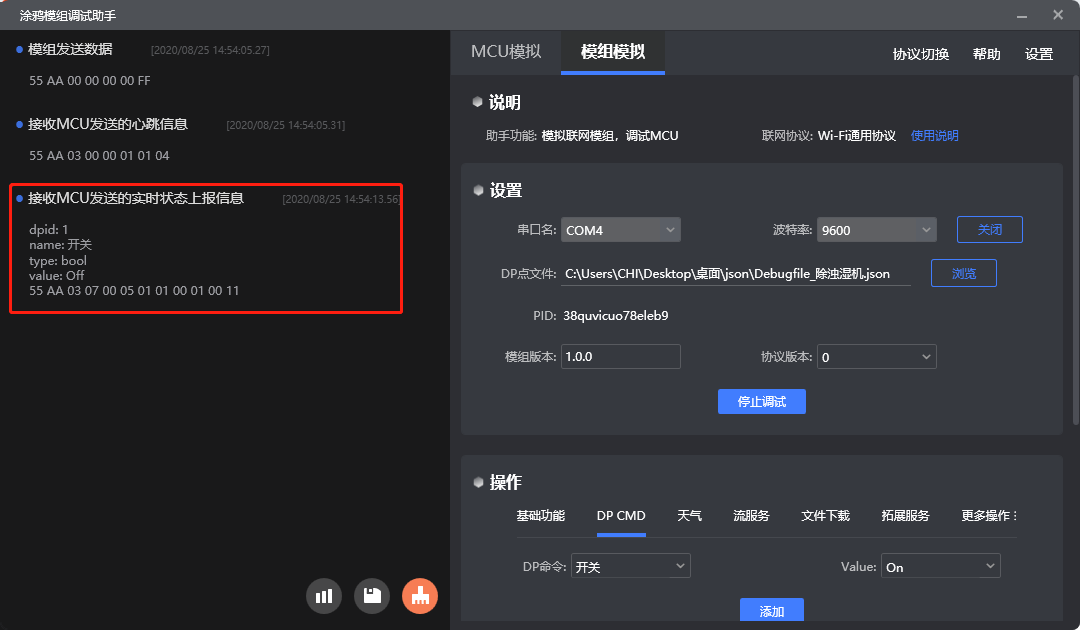
测试 DP 功能下发
点击 DP CMD ,进入下发测试页面:
DP 命令中展示的为导入的功能点调试文件中的 name
Value 中展示的为 DP 命令可选或可写入的值
点击添加按钮,会把选择的 DP 命令和值写入到右侧的列表框
点击清除,会把右侧列表框内容删除
点击下发,会把右侧展示的 DP 数据按照配置页面的配置进行数据下发,助手会解析判断 MCU 回复数据是否正确
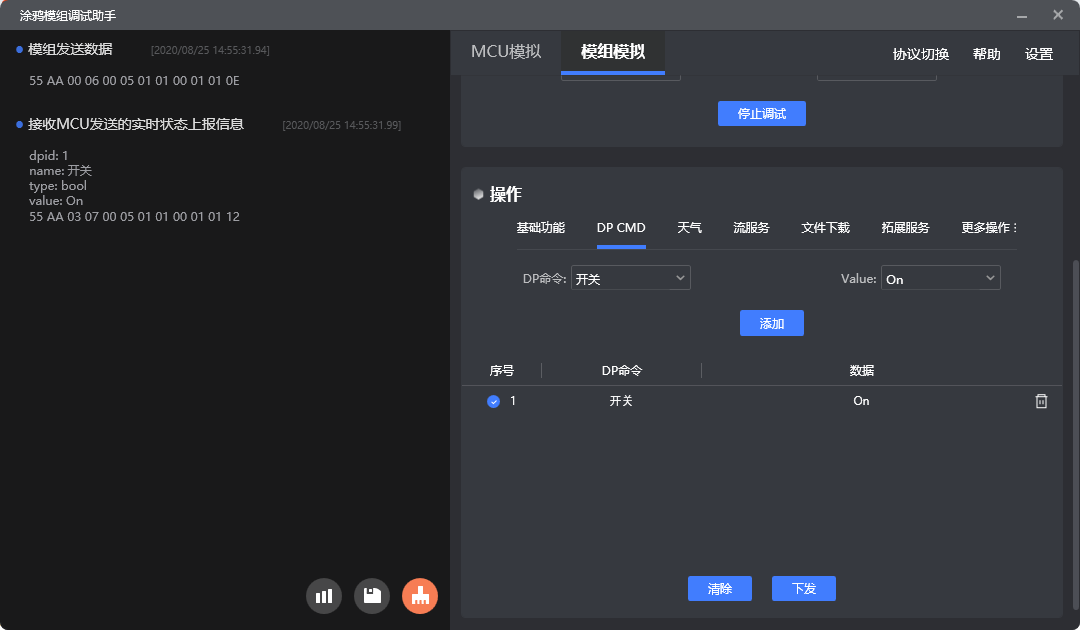
若下发数据,MCU 未执行相应功能,则需排查对应 MCU 代码逻辑。例如:正常助手下发 DP1(开关DP)关闭指令,MCU应该关闭开关,并上报 DP1(开关DP)状态变为关闭。
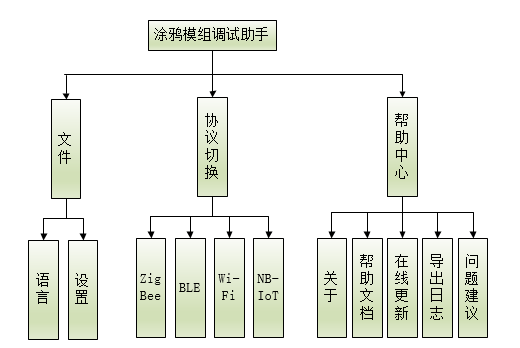
涂鸦模组调试助手主要包含文件、协议切换和帮助中心三个功能。

语言设置
点击设置->语言,选择对应的语言包,则可实现软件语言的切换。
参数设置
点击设置->设置,可以配置参数,该参数对全局有效,当前主要影响 DP 点的上报。
设置界面如下:
具体参数介绍如下:
设置界面的时间单位都为:ms。
串口操作数据处理
在每个工具的左侧,都有对应串口操作数据的展示,如下:
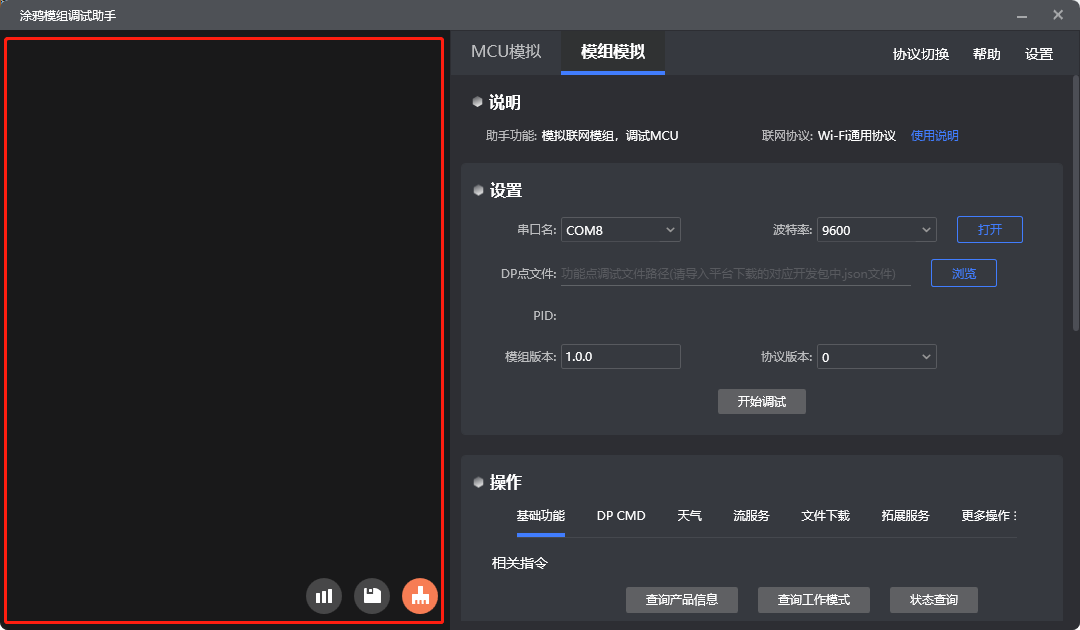
显示数据,主要记录串口的收发数据
保存,点击后会将该窗口的显示数据保存到本地
清除,点击后会将该窗口的显示数据清空
帮助中心
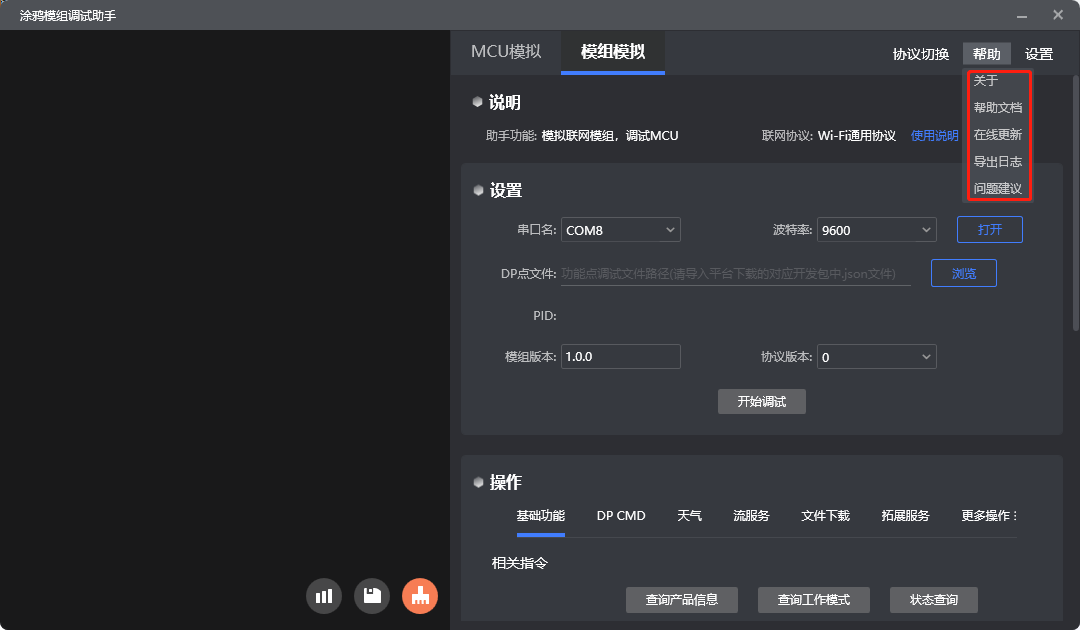
点击关于,会弹出软件版本信息界面
点击帮助文档,可进入文档中心
点击在线更新,检查客户端是否存在新版本,有则进行更新
点击导出日志,会将软件的运行日志拷入选中的文件夹,并自动打开最新的一个日志文件
点击问题建议,可进入涂鸦智能平台提交工单反馈问题及建议
其他说明
运行记录: